Sabtu, 10 November 2012

Mikrotik:Setting Mikrotik 2 line speedy untuk warnet

Setting Mikrotik 2 line speedy untuk warnet

Setting Mikrotik 2 line speedy untuk warnet
Iseng cuma buat sinpan data aja.. setting mikrotik 2 line speedy dengan mikrotik dengan memisahkan ip game dan browsing, agar menuju Jalur nya masing masing...

rencana routerdibuat 3 in 1, yaitu warnet di mana Game+Browsing dan Download + Bermain game online bisa kita laksanakan dalam 1 PC.

ok lanjut : topologi yang saya gunakan dengan menggunakan 2 line speedy yaitu speedy Excekutif dan speedy Game

topologi :

Speedy1------->|MikroTik|--------Client
-----------------|
Speedy2------->|
-----------------|
Proxy ubuntu---|

Speck :
= Speedy Game
= Speedy Excekutif
= mikrotik RB 450G
= Squid Proxy Settingnya di sini

di sini hanya akan mengulas Mikrotik nya aja di mana saya Menggunakan RB 450G

interpace 1 : lan
interface 2 : speedy game (jalur game )
interface 3 : speedy Excekutif ( jalur browsing )
interface 4 : Proxy ( ubuntu server 10.10 )

interface yang terpakai sebanyak 4 interface dari 5 interface rb 450G
[admin@Mitr@Net] > interface pr

Flags: D - dynamic, X - disabled, R - running, S - slave

# NAME TYPE MTU L2MTU

0 R lan ether 1500

1 R speedy5.1 ether 1500

2 R speedy3.1 ether 1500

3 R proxy ether 1500

memberikan ip dan nama pada masing masing interface

[admin@Mitr@Net] > ip address pr

Flags: X - disabled, I - invalid, D - dynamic

# ADDRESS NETWORK BROADCAST INTERFACE

0 192.168.10.1/24 192.168.10.0 192.168.10.255 lan

1 192.168.1.1/24 192.168.1.0 192.168.1.255 proxy

2 192.168.5.2/24 192.168.5.0 192.168.5.255 speedy5.1

3 192.168.3.2/24 192.168.3.0 192.168.3.255 speedy3.1


Proses pppoe only via modem sehingga gatway mikrotik adalah ip modem

[admin@MikroTik] > ip route pr

Flags: X - disabled, A - active, D - dynamic, C - connect, S - static, r - rip, b - bgp, o - ospf, m - mme,

B - blackhole, U - unreachable, P - prohibit

# DST-ADDRESS PREF-SRC GATEWAY DISTANCE

0 A S 0.0.0.0/0 192.168.3.1 1

1 A S 0.0.0.0/0 192.168.5.1 1

2 ADC 192.168.1.0/24 192.168.1.1 proxy 0

3 ADC 192.168.3.0/24 192.168.3.2 speedy3.1 0

4 ADC 192.168.5.0/24 192.168.5.2 speedy5.1 0

5 ADC 192.168.10.0/24 192.168.10.1 lan 0


NB : ip modem : 192.168.3.1 & 192.168.5.1
---- ip Proxy : 192.168.1.10


nat untuk menyambungkan masing masing interface pada mikrotik

[admin@Mitr@Net] > ip firewall nat pr


Flags: X - disabled, I - invalid, D - dynamic


0 chain=srcnat action=masquerade src-address=192.168.10.0/24 routing-mark=iix dst-address-list=nice
out-interface=speedy3.1


1 chain=srcnat action=masquerade src-address=192.168.1.0/24


2 chain=srcnat action=masquerade src-address=192.168.10.0/24 out-interface=speedy5.1


3 chain=dstnat action=dst-nat to-addresses=192.168.1.10 to-ports=3128 protocol=tcp src-address=!192.168.1.10
routing-mark=!iix dst-port=80


4 chain=dstnat action=dst-nat to-addresses=192.168.1.10 to-ports=3128 protocol=tcp dst-port=8080


Memasang jebakan untuk trafik yang berasal dari lan, agar bisa diproses dan menuju post nya masing masing

[admin@Mitr@Net > ip firewall mangle pr

Flags: X - disabled, I - invalid, D - dynamic

0 ;;; squid
chain=postrouting action=mark-packet new-packet-mark=proxy-hit
passthrough=no dscp=12


1 ;;; game
chain=prerouting action=mark-routing new-routing-mark=iix passthrough=no
protocol=tcp src-address=192.168.10.0/24 dst-address-list=nice
dst-port=!80


2 ;;; game udp
chain=prerouting action=mark-routing new-routing-mark=iix passthrough=no
protocol=udp src-address=192.168.10.0/24 dst-address-list=nice
dst-port=!80


3 ;;; browsing
chain=forward action=mark-connection new-connection-mark=semua
passthrough=yes src-address=192.168.10.0/26 dst-address=!202.58.181.0/24
dst-address-list=!nice


4 chain=postrouting action=mark-packet new-packet-mark=paket_kecil
passthrough=no protocol=tcp connection-mark=semua
connection-bytes=0-600000


5 chain=postrouting action=mark-packet new-packet-mark=paket_besar
passthrough=no connection-mark=semua


mengatur bandwith hasil jebakan dari firewall

[admin@Mitr@Net > queue tree pr

Flags: X - disabled, I - invalid

0 name="File_Besar" parent=B-Global-Download packet-mark=paket_besar
limit-at=64k queue=PCQ_download priority=8 max-limit=456k burst-limit=0
burst-threshold=0 burst-time=0s


1 name="File_Kecil" parent=B-Global-Download packet-mark=paket_kecil
limit-at=256k queue=PCQ_download priority=1 max-limit=1400k
burst-limit=0 burst-threshold=0 burst-time=0s


2 name="Upload_Kecil" parent=C-Global_Upload packet-mark=paket_kecil
limit-at=64k queue=PCQ_upload priority=8 max-limit=350k burst-limit=0
burst-threshold=0 burst-time=0s


3 name="Upload_Besar" parent=C-Global_Upload packet-mark=paket_besar
limit-at=24k queue=PCQ_upload priority=8 max-limit=85k burst-limit=0
burst-threshold=0 burst-time=0s


4 name="A_HIT-Proxy" parent=lan packet-mark=proxy-hit limit-at=0
queue=default priority=1 max-limit=0 burst-limit=0 burst-threshold=0
burst-time=0s


5 name="C-Global_Upload" parent=proxy packet-mark="" limit-at=0 priority=1
max-limit=500k burst-limit=0 burst-threshold=0 burst-time=0s


6 name="B-Global-Download" parent=lan packet-mark="" limit-at=0 priority=1
max-limit=0 burst-limit=0 burst-threshold=0 burst-time=0s


isi file Nice :

[admin@Mitr@Net] > ip firewall address pr

Flags: X - disabled, D - dynamic

# LIST ADDRESS

0 nice 202.10.32.0/24

1 nice 202.75.54.0/24

2 nice 202.93.20.0/24

3 nice 202.93.21.0/24

4 ;;; POINT BLANK
nice 203.89.146.0/24

5 nice 202.93.17.0/24

6 ;;; POIN BLANK!!
nice 216.239.61.0/24

7 nice 119.110.107.0/24

........................ sampai disini udah bisa berjalan normal 


sumber : http://batamwarnet.blogspot.com/2010/11/setting-mikrotik-2-line-speedy-untuk.html

ISP 2 LINE = 1 LINE GAME + 1 LINE BROWSING

emisahkan antara Browsing Download Upload dan game. untuk setingan chating masanger dan Torent akan saya bahas lain waktu : 
=========================
setingan game Point Blank
=========================
masukan pada Ip>Firewall>Mangle

add chain=game action=mark-connection new-connection-mark=Game passthrough=yes protocol=tcp dst-address=203.89.146.0/23 dst-port=39190 comment=�Point Blank
add chain=game action=mark-connection new-connection-mark=Game passthrough=yes protocol=udp dst-address=203.89.146.0/23 dst-port=40000-40010
add chain=game action=mark-packet new-packet-mark=Game_pkt passthrough=no connection-mark=Game
add chain=prerouting action=jump jump-target=game
====================
setingan Game Poker
====================
masukan di Ip>Firewall>Mangle

add chain=forward action=mark-connection new-connection-mark=Poker_con passthrough=yes protocol=tcp dst-address-list=LOAD POKER comment=�fbpoker�
add chain=forward action=mark-connection new-connection-mark=Poker_con passthrough=yes protocol=tcp content=statics.poker.static.zynga.com
add chain=forward action=mark-packet new-packet-mark=Poker passthrough=no connection-mark=Poker_con

==================
setingan Browsing
==================
masukan di Ip>Firewall>Mangle

add chain=forward action=mark-connection new-connection-mark=http passthrough=yes protocol=tcp in-interface=WAN out-interface=Lan packet-mark=!Game_pkt connection-mark=!Game connection-bytes=0-262146 comment=�browsing�
add chain=forward action=mark-packet new-packet-mark=http_pkt passthrough=no protocol=tcp connection-mark=http

=================
setingan Upload
=================
masukan di Ip>Firewall>Mangle

add chain=prerouting action=mark-packet new-packet-mark=Upload passthrough=no protocol=tcp src-address=192.168.0.0/24 in-interface=Lan packet-mark=!icmp_pkt comment=�upload�

========================
setingan Limit Download
========================
masukan di Ip>Firewall>Mangle

add chain=forward action=mark-connection new-connection-mark=Download passthrough=yes protocol=tcp in-interface=WAN out-interface=Lan packet-mark=!Game_pkt connection-mark=!Poker_con connection bytes=262146-4294967295 comment=�limit download�
add chain=forward action=mark-packet new-packet-mark=Download_pkt passthrough=no packet-mark=!Game_pk> connection-mark=Download

========================
setingan Queue Tree
========================
masukan di Queue>queue types

add name=�Download� kind=pcq pcq-rate=256000 pcq-limit=50 pcq-classifier=dst-address pcq-total-limit=2000
add name=�Http� kind=pcq pcq-rate=1M pcq-limit=50 pcq-classifier=dst-address pcq-total-limit=2000
add name=�Game� kind=pcq pcq-rate=0 pcq-limit=50 pcq-classifier=src-address,dst-address,src-port,dst-port pcq-total-limit=2000
add name=�Upload� kind=pcq pcq-rate=0 pcq-limit=50 pcq-classifier=src-address pcq-total-limit=2000

==============================
masukan di queue>simple queue
==============================
add name=�Main Browse� parent=Lan limit-at=0 priority=8 max-limit=1M burst-limit=0 burst-threshold=0 burst-time=0s
add name=�Browse� parent=Main Browse packet-mark=http_pkt limit-at=0 queue=Http priority=8 max-limit=1M burst-limit=0 burst-threshold=0 burst-time=0s
add name=�Game� parent=global-total packet-mark=Game_pkt limit-at=0 queue=Game priority=1 max-limit=0 burst-limit=0 burst-threshold=0 burst-time=0s
add name=�Poker� parent=global-out packet-mark=Poker limit-at=0 queue=Game priority=3 max-limit=0 burst-limit=0 burst-threshold=0 burst-time=0s
add name=�Download� parent=global-out packet-mark=Download_pkt limit-at=0 queue=Download priority=8 max-limit=256k burst-limit=0 burst-threshold=0 burst-time=0s
add name=�Main Upload� parent=global-in limit-at=0 priority=8 max-limit=256k burst-limit=0 burst-threshold=0 burst-time=0s
add name=�Upload� parent=Main Upload packet-mark=Upload limit-at=0 queue=Upload priority=8 max-limit=0 burst-limit=0 burst-threshold=0 burst-time=0s

=======================
Proxy Eksternal
=======================

ip firewall nat add chain=dstnat src-address=!IP_PROXYNYA dst-port 80,8080,3128 action dst-nat to-address=IP-PROXY to-ports=3128


#############################################
ISP 2 LINE => 1 LINE GAME + 1 LINE BROWSING
#############################################
2 ISP + 2 Gateway dalam satu Router Mikrotik

by NitrouZ on JUNE 18, 2010 in MIKROTIK, NETWORKING
Beberapa minggu yang lalu, teman saya bertanya topologi yang baik untuk Warnet dan Game Center menggunakan 2 ISP dan 2 Gateway dalam 1 Router. Dalam kasus ini, saya menggunakan Router Board RB750 untuk melakukan pemisahan 2 Gateway. Alasan menggunakan 2 G/w adalah supaya saat user lain melakukan download dan browsing, kegiatan game tidak terganggu dengan adanya pemisahan line browsing dan game :)

Topologinya kira-kira seperti ini :

    ISP GAME
(172.21.138.1/30)
       |       (172.21.138.2/30)
       |------------- RB ---------- CLIENT (192.168.69.0/24)
       |       (172.22.138.2/30)
(172.22.138.1/30)
  ISP BROWSING

ISP Game menggunakan eth0 (172.21.138.1/30), ISP Browsing menggunakan eth1(172.22.138.1/30) dan CLIENT (192.168.69.0/24) menggunakan eth3. Dan untuk default gatewaynya, kita tentukan untuk ISP Game. Kenapa ? Karena port untuk game sangat bervariasi dan kemungkinan besar kita akan repot ke depannya kalau harus listing listen port pada game-game yang berbeda, jadi untuk memudahkan, kita buat default gateway ke ISP Game.

Sekarang kita setting untuk IP Route terlebih dahulu, kira-kira seperti di bawah ini :

/ip route
add dst-address=0.0.0.0/0 gateway=172.21.138.2 comment="Default Gateway"
add dst-address=0.0.0.0/0 gateway=172.21.138.2 routing-mark="Jalur ISP Game"
add dst-address=0.0.0.0/0 gateway=172.22.138.2 routing-mark="Jalur ISP Browsing"
Kemudian kita Setting Rule di mangle supaya masing-masing dari koneksi kita bisa di akses dari luar

/ip firewall mangle
add chain=input connection-state=new in-interface="eth0" dst-address-type="!local" action=mark-connection new-connection-mark="gateway-game-conn"
add chain=input connection-state=new in-interface="eth1" dst-address-type="!local" action=mark-connection new-connection-mark="gateway-browsing-conn"
add chain=output connection-mark="gateway-game-conn" action=mark-routing routing-mark="jalur-game"
add chain=output connection-mark="gateway-browsing-conn" action=mark-routing routing-mark="jalur-browsing"
Konfigurasi Forward rules pada bagian NAT

/ip firewall nat
add chain=dstnat protocol=tcp dst-port=!21,80,443,5050 in-interface=eth0 action=dst-nat to-addresses=192.168.69.0/24 to-ports=!21,80,443,5050
add chain=dstnat protocol=tcp dst-port=21,80,443,5050 in-interface=eth1 action=dst-nat to-addresses=192.168.69.0/24 to-ports=21,80,443,5050
Selesai! :) Silakan di koreksi kalau ada kesalahan di penulisan format di atas :) Terima kasih  

Alternatif lain untuk memisah bandwidth game dan browsing dengan router mikrotik; metode Nat Port Routing.

Alternatif lain untuk memisah bandwidth game dan browsing dengan router mikrotik; metode Nat Port Routing.
Beberapa waktu yang lalu ada rekan yang minta di setup mikrotik dengan dua buah ip publik; ip IIX/nice (openIX/iix=inter indonesian exchange)  dan ip IX ( ix=international exchange) , Router yang di gunakan 2 ethernet. ether1=wan dan ether2=lan.


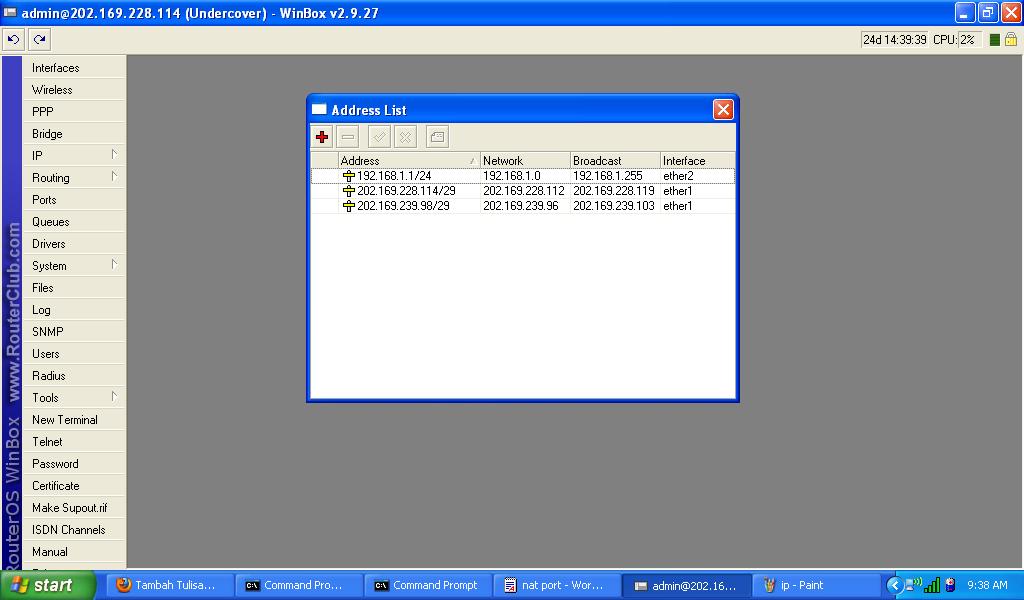
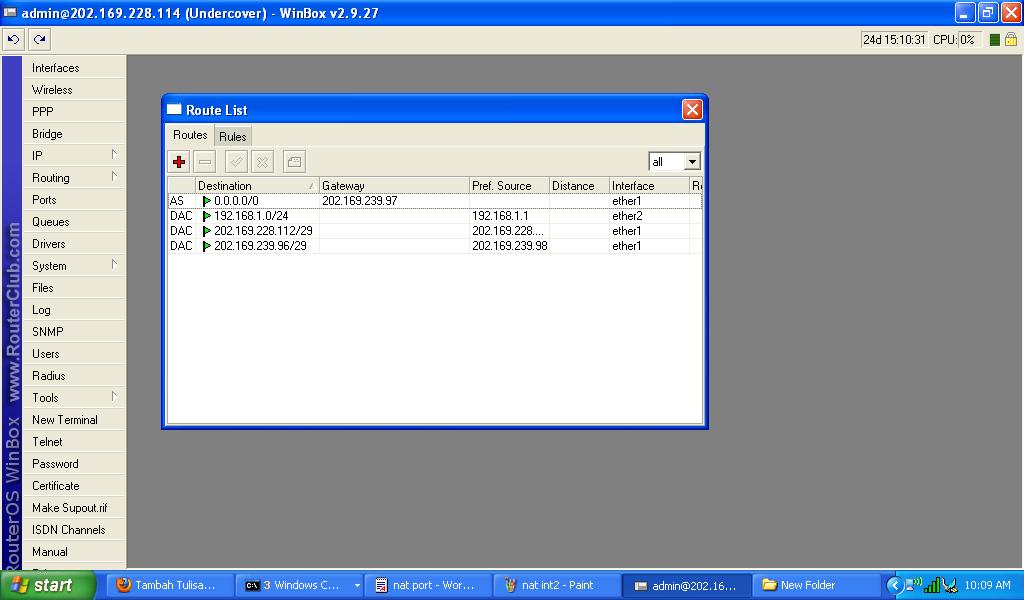
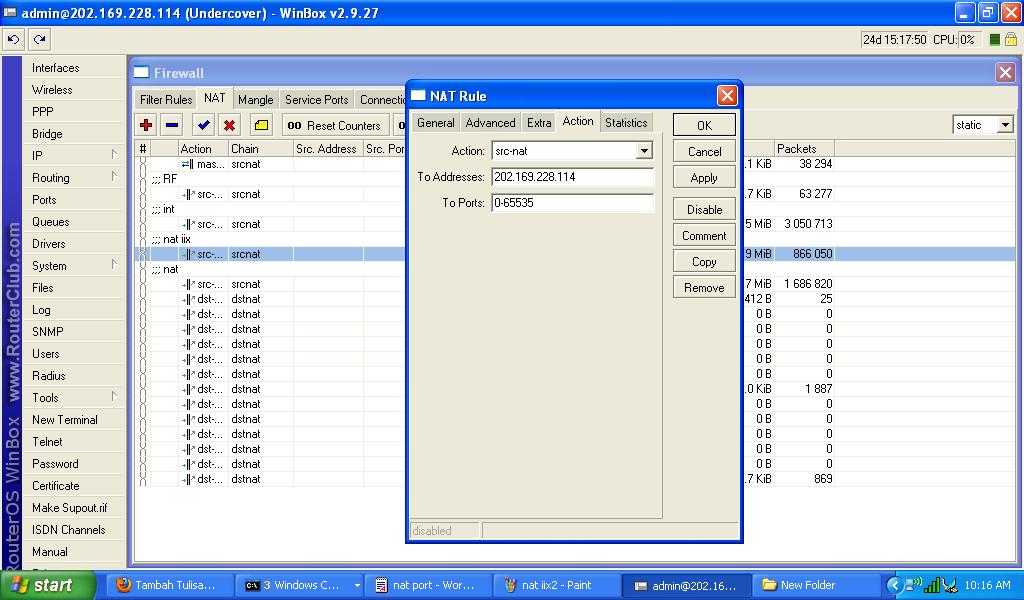
  • ip openIX/ IIX = 202.169.228.114 GW=202.169.228.113
  • ip browsing =202.169.239.98  GW =202.169.239.97
  • ip lan = 192.168.1.0/24
  • default gateway cukup di arahkan ke 202.169.239.97

awalnya untuk kasus seperti sudah banyak di bahas di internet atau blog dan tinggal copas, tapi rekan saya kurang puas dengan setinggan yang ada di internet.
1 PC router/routerboard,  dengan 2 IP(atau bisa jadi 2 ISP juga bisa) dengan memakai router Mikrotik.
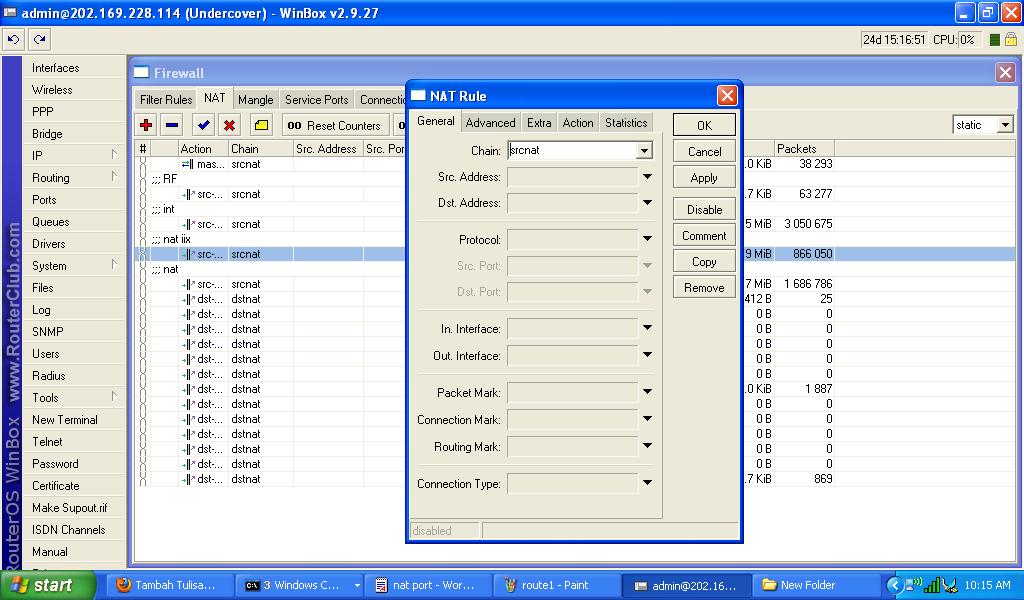
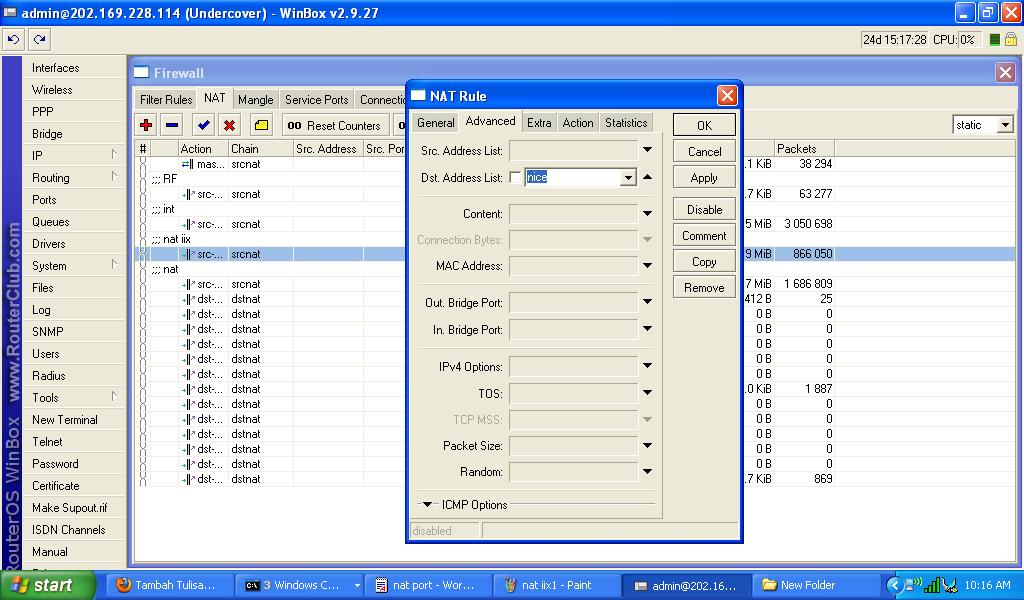
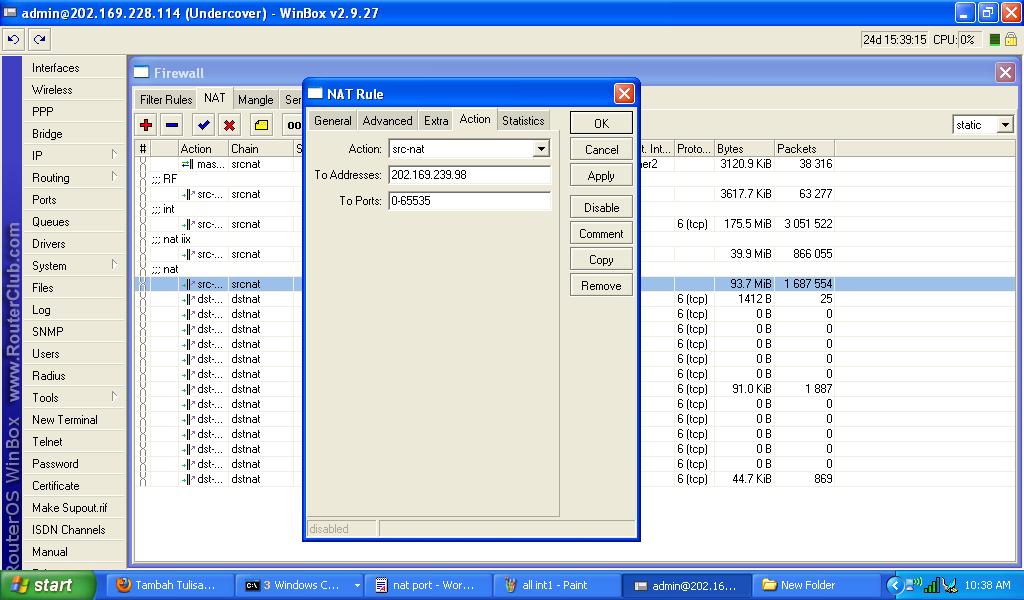
Kali ini saya ingin mencoba sistem yang saya buat, Mikrotik Nat Port Routing untuk memisahkan koneksi game dan browsing/patch 2 isp/ip.  jadi untuk game di lewatkan ke IIX/nice  dan jalur browsing/patching game ke ip IX. default route kita arahkan cukup ke ip IX saja.
STEP BY STEP NAT PORT ROUTING;
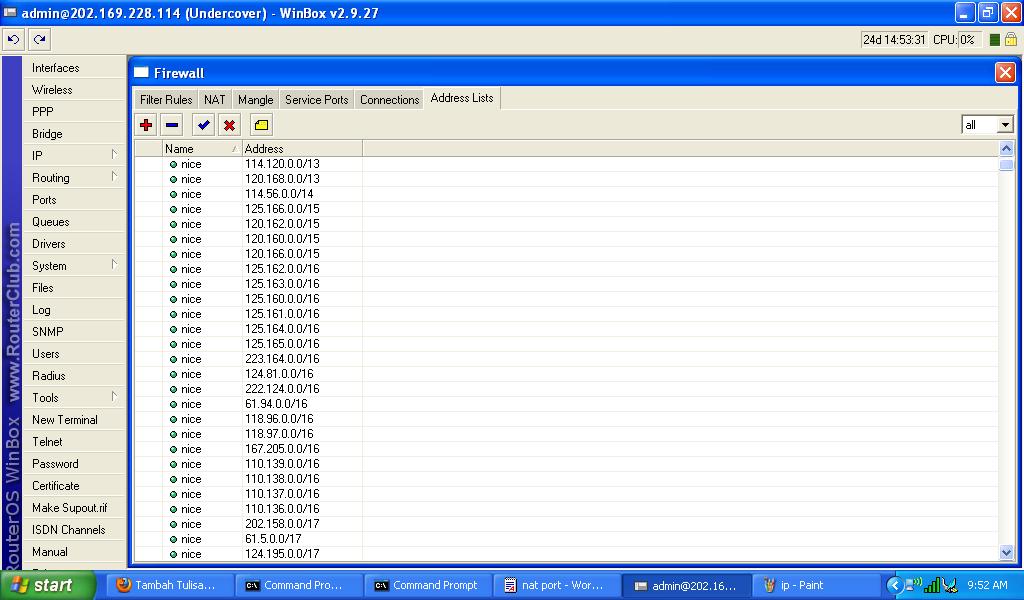
  • pastikan address ip nice di load dulu, import nice ke address list. bisa di lihat disini /(http://www.mikrotik.co.id/artikel_lihat.php?id=23) ;

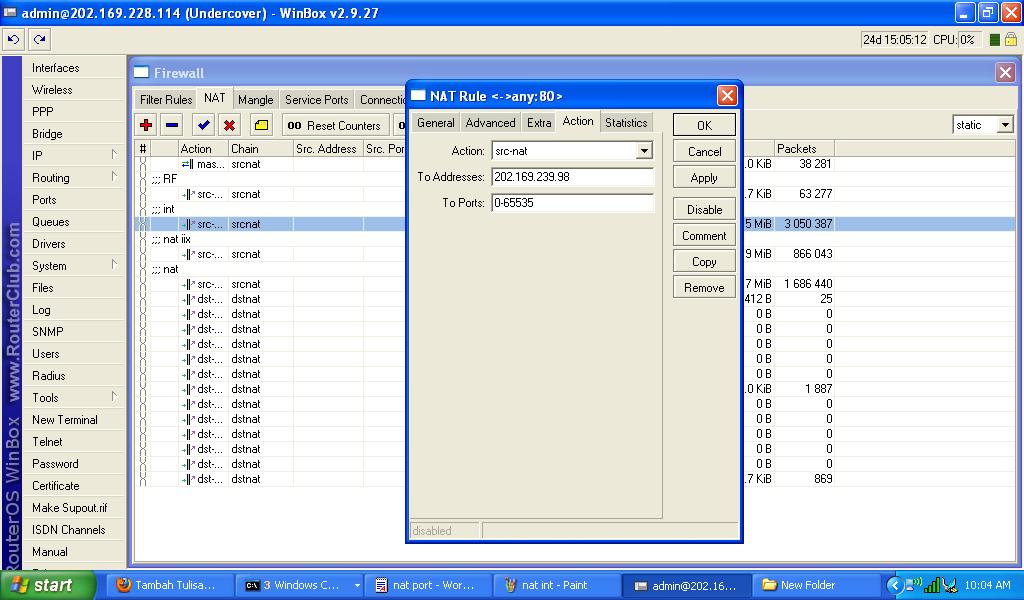
  • Port 80= port untuk browsing/patching game/login game di nat ke ip IX. Pastikan rule ini ada di paling atas di firewal nat.

  • All ip nice/ip game ALL port kita nat ke ip IIX/openIX.

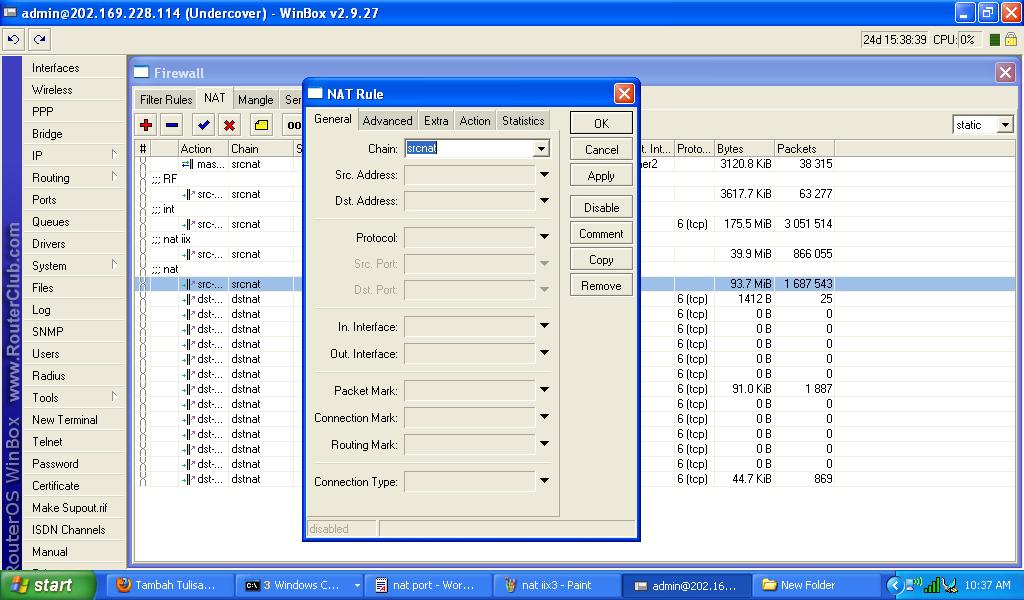
  • dan jangan lupa di paling bawah; NAT all ip + port ke ip IX; supaya client anda bisa main game aplikasi di FB dan lain-lainnya.

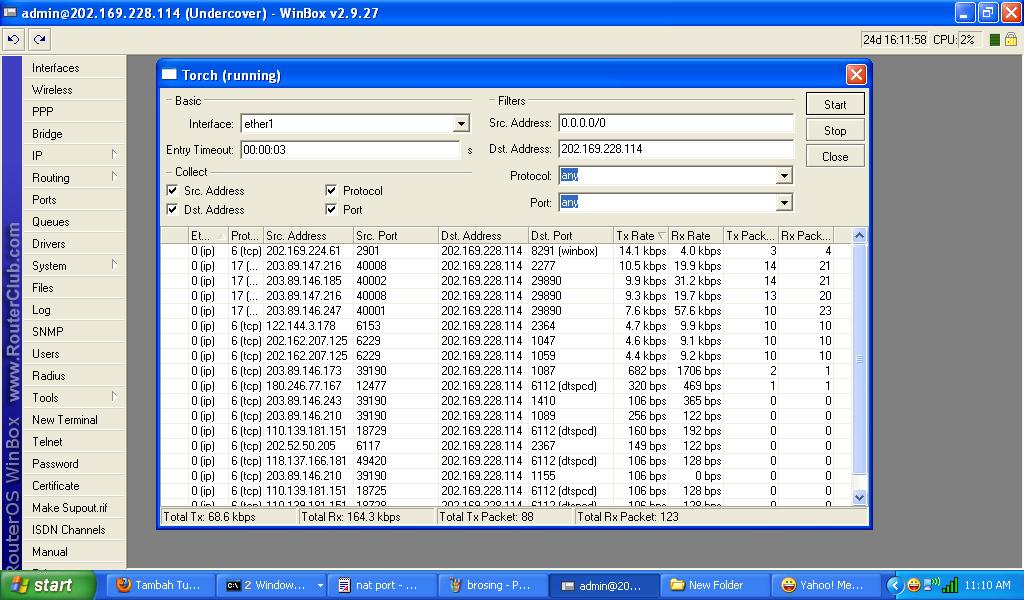
kita lihat hasilnya di torch
all port browsing + patching + login nat ke IX

all port, kecuali port 80 di arahkan ke NICE
Dengan cara seperti ini. jika client browsing,streaming youtube, download, tidak akan membuat lagg koneksi game. dengan bantuan squid tproxy Bridging dari lusca akan sangat membantu untuk menghemat dan mempercepat browsing dan patching.
PS: gamenet diatas memakai 1 isp dengan 2 ip, bisa juga dengan 2 isp dengan 2 ip atau juga bisa lebih. jika 2 isp beda media lastmile(wireless +dan cable) kita bisa memakai router mikrotik 3 ethernet dengan memanfaatkan bridging ethernet WAN.
sumber : http://yudhiza.wordpress.com/2012/02/11/alternatif-lain-untuk-memisah-bandwidth-game-dan-browsing-dengan-router-mikrotik-metode-nat-port-routing/

Jumat, 09 November 2012

alamat web

http://tourworldinfo.blogspot.com/2011/11/daftar-alamat-situs-internet-yang-bagus.html

http://wiki.warneter.net/panduan-dasar-menggunakan-mikrotik-untuk-warnet.aspx
http://id-networkers.com/daftar-online/

Membuat Voucher Hotspot Limitasi Download 128k Upload 64k

http://www.youtube.com/watch?v=iDGB3UrMdqo


tutorial mikrotik login hotspot 


Setting Mikrotik RB750 Untuk Warnet Pakai Telkom Speedy

Tujuan dari menambahkan mikrotik pada jaringan warnet terutama warnet yang pakai telkom speedy adalah untuk mempermudah pembagian besaran bandwith tiap-tiap PC atau komputer client.

Dikarenakan telkom speedy menggunakan jaringan ADSL/Kabel dan menggunakan modem router. Ketika pasang jaringan telkom speedy,  setelah konek dengan kabel telp, jaringan atau internet bisa langsung dipakai. Gampang dan simple.


Nah yang jadi permasalahan adalah, ketika jaringan telkom speedy digunakan oleh banyak komputer, contohnya warnet, secara logika besarnya bandwith akan dipakai oleh semua komputer yang konek ke internet, besarnya bandwith akan diambil oleh komputer yang butuh bandwith banyak, seperti download menggunakan internet download manager, nonton video streaming YOUTUBE, jadi komputer atau client yang tidak melakukan keduanya akan mendapatkan jatah bandwith sangat sedikit. Karena modem router ADSL tidak mempunyai BANDWITH MANAGEMENT,. disinilah kita butuh yang namanya MikroTik sebagai Bandwith Management.

Fungsi dasar mikrotik

  • Sebagai bandwith management
  • Sebagai dial up modem router adsl 
  • Sebagai bridge
  • Sebagai router
  • dll
Sekian penjelasannya.. sekarang kita masuk :
CARA SETTING MIKROTIK RB750 UNTUK WARNET PAKAI TELKOM SPEEDY
Topologi Jaringan :
ISP Telkom Speedy ---------> Modem Router Telkom Speedy (TP Link) ---------> MikroTik ---------> Swicth Hub ----------> Clinet (1--->dst)
Langkah Kerja:
  1. Tancapkan kabel lan dari MikroTik port1 (ether1) ke Modem ADSL Speedy
  2. Tancapkan kabel lan dari MikroTik port2 (ether2) ke Switch
  3. Tancapkan kabel lan dari Switch ke Komputer

Pamasangan perkabelan selesai..
Beriktunya Setting MikroTik RB 750
Kita asumsikan adalah:
IP Address Modem ADSL Telkom Speedy adalah : 192.168.1.1
IP Address MikroTik port 1 (Public) adalah : 192.168.1.2
IP Address MikroTik port 2 (Local) adalah : 192.168.0.1
Primary DNS : 203.130.193.74,
Secondart DNS : 203.130.206.250
Catt:
* Harap sesuaikan dengan IP Address anda.
1. Remote Mikrotik RB750 menggunakan WinBox [download disini]
2. Klik "Connect"
3. WinBox yang sudah connect dengan MikroTik RB750
4. Click "New Terminal" ganti nama ether1 dan ether2
Perintahnya sebagai berikut:
/interface set 0 name=Public (port1 mengarah ke Modem ADSL Telkom Speedy)
/interface set 1 name=Local (port2 mengarah ke Swicth Hub/Client)

5. Masukkan IP Addres
IP Address Public,
Pada WinBox 
klik "IP" -----> Addresses ------->" + " -------> masukkan "192.168.1.2/24" -------->  Interface " Public " ------> "OK"
IP Address Local,
Pada WinBox 
klik "IP" -----> Addresses ------->" + " -------> masukkan "192.168.0.1/24" -------->  Interface " Local " ------> "OK"
Atau
Pada New Terminal
/ip address add address=192.168.1.2 netmask=255.255.255.0 interface=Public
/ip address add address=192.168.0.1 netmask=255.255.255.0 interface=Local
6. Masukan Gateway
Pada New Terminal
/ip route add gateway=192.168.1.1 (IP Aderess Modem ADSL Speedy)
7. Masukkan DNS
Pada New Terminal
/ip dns set primary dns=203.130.193.74 allow-remote-requests=yes
/ip dns set secondary dns=203.130.206.250 allow-remote-requests=yes
Jika tampil keterangan seperti ini : " expected end of command (line 1 column 12)" ganti dengan perintah
/ip dns set servers=203.130.193.74,203.130.206.250 allow-remote-requests=yes
8. Agar client bisa terhubung dengan Internet kita perlu memberi NAT
Pada New Terminal
/ip firewall nat add chain=srcnat out-interface=Public action=masquerade
9. Agar tidak perlu repot2 setting IP address pada setiap client, kita buat DHCP secara Otomatis, IPPOOL
/ip pool add name=pool ranges=192.168.0.2-192.168.0.254
10. Restart MikroTik RB 750 ....

Setingan MikroTik RB 750 sudah selesai, sekarang kita coba buka browser di salah satu PC Client, jika konek bararti setingan sudah benar.....
Bisa juga dengan tes Ping dari computer client:
klik Star ----> Run -----> Cmd -----> Enter
Dari menu CMD klik
ping www.google.com -t
ping www.yahoo.com -t
ping www.detik.net -t
ping 192.168.1.1 -t (ping ke modem speedy)
ping 192.168.1.2 -t (ping ke port1 MikroTik /Public)
ping 192.168.0.1 -t (ping ke port 2 MikroTik/Local)
Jika ada Reply berarti OK
Catt:
"Local Area Network" nya dipilih : "Obtain an Ip address automaticaly"

sumber :  http://warnet-speedy.blogspot.com/2012/06/setting-mikrotik-rb750-untuk-warnet.html

Tutorial setting awal mikrotik rb750

Tutorial setting awal mikrotik untuk RT/RW Net 

disini yg digunakan
1. RB 750 versi 4.11
2. akses internet pake speedy dg modem bawaan speedy
3. menggunakan winbox

tutorial ini untuk newbie, coz ane jg newbie yg mencoba berbagi

LANGKAH AWAL MASUK WINBOX
1. pastikan dulu koneksi dari modem ke akses point dah berjalan lancar. kalo dah oke, lepas semua kabel koneksinya
2. colok modem ke eth1, komputer/laptop ke eth2. lupakan dulu akses pointnya
3. buka browser, ketik 192.168.88.1. akan keluar spt ini. donwload winboxnya


Spoiler for download winbox

4. jalankan winbox
5. bagian connect to, klik browse (titik tiga), pilih mac address yg ada
6. pastikan login=admin dan passwordnya kosong. klik connect
7. PENTING pertama kali akan keluar box spt dibawah ini. klik Remove Configuration
Spoiler for remove

8. sukses masuk winbox
Spoiler for winbox


LANGKAH-LANGKAH MENGHUBUNGKAN MIKROTIK DENGAN KOMP/LAPTOP
1. ubah nama interface. 
ini hanya untuk memudahkan kita saja. 
caranya klik menu interface.ubah nama interface eth1 dengan nama internet atau modem atau speedy sesuka kita. eth2 ubah jadi wan atau wireless atau akses point sesuka kita jg. caranya klik 2x list interface yg ada
Spoiler for interface

2. setting IP address
untuk "memberi identitas IP pada masing2 eth yg kita gunakan
caranya klik IP-Addresses. klik tanda +. masukkan IP address untuk eth1. 

karena IP address modem speedy biasanya 192.168.1.1 maka disini kita masukkan 192.168.1.2/24. pilih interface=nama interface eth1. klik OK. nanti isian network sama broadcast akan terisi sendiri karena ada /24 itu. /24 disini maksudnya subnett. apa itu subnett? coba anda googling subnetting
Spoiler for IP address

klik tanda + lagi untuk kasih IP yg eth2. disini saya pake IP 192.168.3.1/24. dibedakan sama eth1 td dimana angka yg ketiga pake '1' sedangkan ini pake '3'. anda bebas mo pake berapa antara 2-254
kalo anda sudah paham subnetting, /24 bs diganti sesuai dengan subnet anda. tp biar ga ribet, pake /24 aja. hehehe

3. setting gateway
klik IP-Routes. klik +. isikan gateway dg 192.168.1.1
Spoiler for gateway


4. setting DNS
klik IP-DNS. klik setting. masukkan DNSnya. 
Spoiler for DNS

dari mana saya dapat DNS? buka settingan modem speedy anda. buka browser, ketik 192.168.1.1
Spoiler for DNS speedy


5. coba test ping dari mikrotik ke modem
buka New Terminal. ketik ping 192.168.1.1. kalo reply dah OK
lalu coba test ping ke DNS speedy pake DNS yg td dimasukkan

6 setting NAT
apa gunanya NAT?
Quote:
NAT (Network Address Translation) Firewall secara otomatis menyediakan proteksi terhadap sistem yang berada di balik firewall karena NAT Firewall hanya mengizinkan koneksi yang datang dari komputer-komputer yang berada di balik firewall. Tujuan dari NAT adalah untuk melakukan multiplexing terhadap lalu lintas dari jaringan internal untuk kemudian menyampaikannya kepada jaringan yang lebih luas (MAN, WAN atau Internet) seolah-olah paket tersebut datang dari sebuah alamat IP atau beberapa alamat IP
sumber:wiki
pemahaman simple saya, agar klien di belakang mikrotik dengan berbagai macam IP Address bs komunikasi ke internet dengan menggunakan IP public yg disediakan speedy. maafkan kalo pemahaman saya salah

caranya klik IP-Firewall. klik tab NAT
di tab general, pilih chain=srcnat, src address=192.168.3.0 (network address eth2)
Spoiler for NAT

trus klik tab action, pilih action=masquerade
Spoiler for NAT masquerade


7. skrg coba test ping dari komp/laptop ke gateway (192.168.1.1)
trus coba test ping ke yahoo.com
kalo sukses berarti dah bs konek ke internet.

cabut kabel di komp/laptop, hubungkan dengan akses point. coba konek ke akses point dan coba ngenet. harusnya sukses.
catatan: set IP Address akses point 192.168.3.10. pastikan sama-sama '3' seperti IP address eth2 tadi

SETTING TAMBAHAN
1. seting jam dan tanggal mikrotik
RB750 ga ada baterai kyk di motherboard yg clocknya tetep jalan meski komp/laptop mati. kalo RB direset, waktunya jg ke-reset. biar jam dan tanggal selalu up date, perlu diset disesuaikan dengan server yg ada
caranya klik System-NTP Client.cek enabled. masukkan primary NTP server dan secondary. contoh dibawah pake servernya microsoft
Spoiler for NTP

sesuaikan clock mikrotik menjadi GMT +7 (jakarta). klik System-Clock. pilih time zone=asia/jakarta
Spoiler for clock


2. backup dan restore
saat kita nyoba2 setting, kadang kita ada kesalahan. dan ga tau gmn mengembalikannya seperti sebelumnya. untuk kita perlu memback-up settingan dan merestorenya saat dibutuhkan
caranya backup
klik Files. klik tombol Back up. nanti akan menghasilakan file backup
Spoiler for backup

kita tinggal menyimpan file backup td ke harddisk komp/laptop. caranya tinggal drag and drop

cara merestore tinggal memilih file backupnya dan klik Restore

sekian dulu. nanti saya lanjutin cara setting DHCP server, setting hotspot dan radius, usermanager, dll. oya tutorial ini berdasarkan pengalaman ane. dan ane coba mengingat2 apa yg kmrn ane kerjakan. mungkin ada yg terlewat, mhn dikoreksi bersama


lanjutan
b]SETTING DHCP[/b]
disini kita mo bikin klien yg konek ke jaringan kita, otomatis dapat IP Address yg 'digenerate' oleh mikrotik. jadi kita ga perlu pusing memberi IP Address

catatan: yg dikasih IP Address DHCP hanya klien saja. akses pointnya kita set manual IP Addressnya agar bisa diakses di kemudian hari

1. klik IP-DHCP Server. klik DHCP Setup
Spoiler for DHCP

pilih nama interface eth2
Spoiler for dhcp interface

next, nanti otomatis DHCP address space di subnet yg sama dg eth2
Spoiler for dhcp address space

next. nanti otomatis terisi gatewaynya yaitu eth2
Spoiler for dhcp gateway

next, isikan range dhcp yg mau diberikan. saya ngeset antara 50-250
Spoiler for dhcp address range

next. nanti otomatis terisi DNS spt yg diset tadi
next. isikan lease time. disini artinya brp lama ip address yg diberikan expired. disini saya isi 3 hari. jadi kalo ada klien yg dpt IP address dan pada saat expired (3 hari) kemudian dia tidak lagi konek, maka IP address tsb dihapus. ini berguna untuk menghemat IP address kita
Spoiler for dhcp expired


sumber  http://levinaarva.blogspot.com/2011/07/tutorial-setting-awal-mikrotik-rb750.html